Cómo ser dueño de apartamentos de renta desde ceroConstruyendo Una Mejor Vida Para TodosConoce Más
Cómo compartir pantalla en Zoom
(Guía paso a paso)
👉 “Descubre en este video cómo compartir la pantalla de tu dispositivo paso a paso, de forma sencilla y sin complicaciones.”
Pregunta clave:
¿Usted descargó la aplicación de Zoom en su dispositivo o ingresó a través de Google?
Si no descargó la aplicación, no podrá compartir su pantalla correctamente.
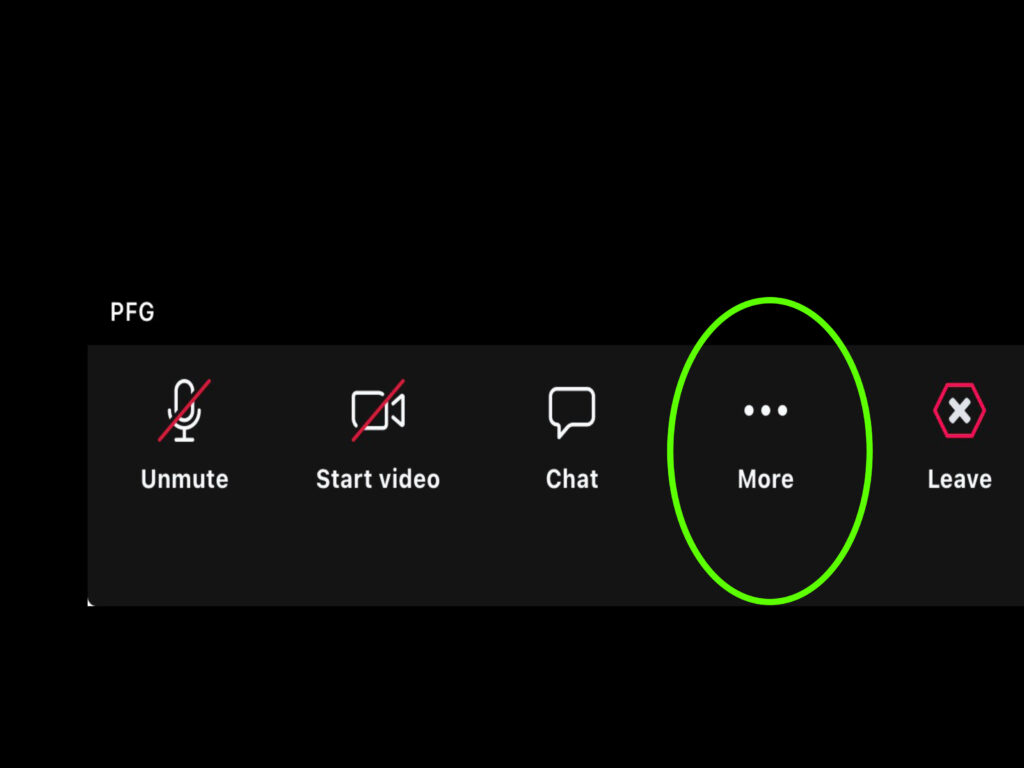
Haga click en "Mas or More" y siga las instrucciones del video anterior.
Paso 1: Abrir Zoom y entrar a la reunión
Abre la aplicación Zoom en tu computadora o teléfono. Haz clic en “Unirse” si tienes una invitación o en “Nueva reunión” si la vas a crear.
Paso 2: Buscar el botón “Compartir pantalla”
Una vez dentro de la reunión, busca en la parte inferior de la pantalla un botón verde que dice “Compartir pantalla”.
Paso 3: Elegir qué quieres mostrar
Al hacer clic en “Compartir pantalla”, aparecerán varias opciones: – Pantalla completa (todo lo que haces) – Una ventana específica (como Word o el navegador) – Una pestaña del navegador
Paso 3: Elegir qué quieres mostrar
Al hacer clic en “Compartir pantalla”, aparecerán varias opciones: – Pantalla completa (todo lo que haces) – Una ventana específica (como Word o el navegador) – Una pestaña del navegador
Selecciona la opción que deseas compartir.
Paso 4: Compartir
Haz clic en el botón “Compartir”.
Ahora los demás participantes podrán ver tu pantalla.
Paso 5: Detener la compartición
Cuando quieras dejar de compartir, busca el botón rojo que dice “Detener compartir” y haz clic en él.
Consejos importantes: – Cierra cualquier información privada antes de compartir. – Si no ves los controles, mueve el mouse. – Para compartir audio, activa la opción “Compartir sonido”.
Resumen:
1. Entra a la reunión 2. Haz clic en “Compartir pantalla” 3. Elige qué mostrar 4. Presiona “Compartir” 5. Haz clic en “Detener compartir” cuando termines


 Pregunta clave: